
首页
文章
文章详情
《钉钉》截图使用方法教程
2026-05-28 10:42
来源:互联网
编辑:超级麻雀
《钉钉》作为企业员工办公最常用的软件,为每个企业带来了更加方便简单的办公服务,在钉钉中有很多有趣的功能可以使用,在我们使用钉钉的时候是可以进行截图的,虽然软件自带截图功能,当然也有很多用户用不习惯,那么要如何正确的使用钉钉截图呢,这里羊托游小编为你带来了《钉钉》截图使用方法教程的全部内容,感兴趣的小伙伴欢迎点击进入看看吧。

《钉钉》截图使用方法教程
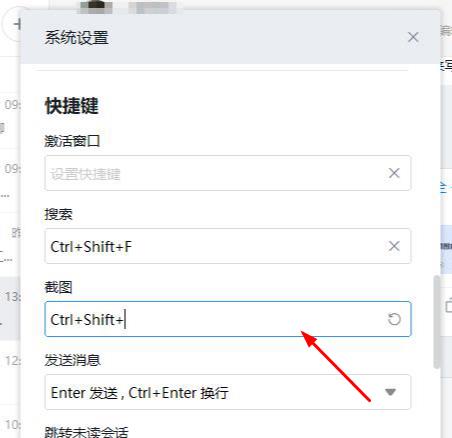
方法一、快捷键截图
1、进入钉钉页面
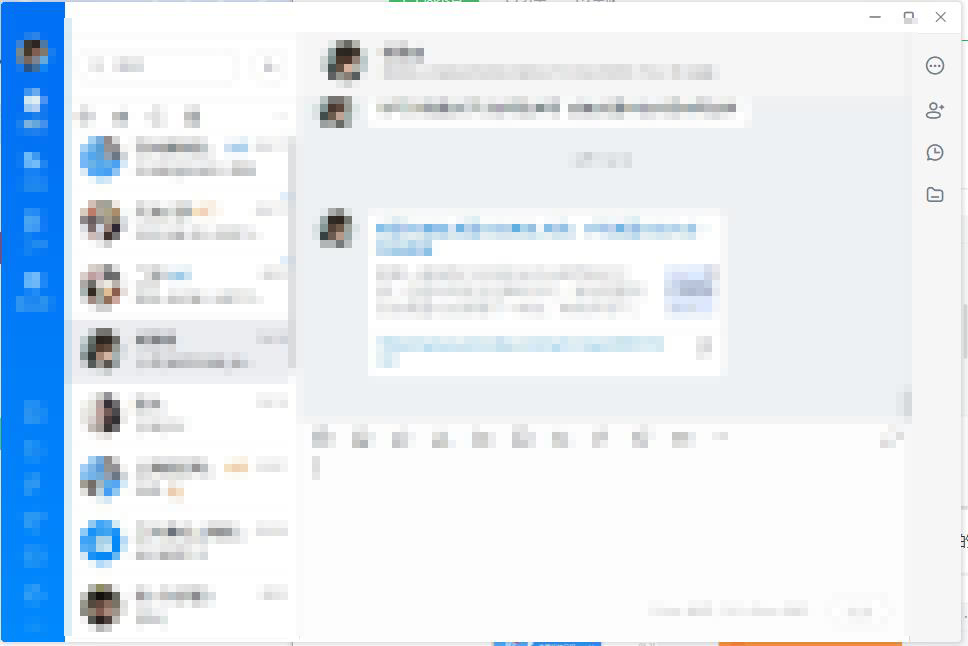
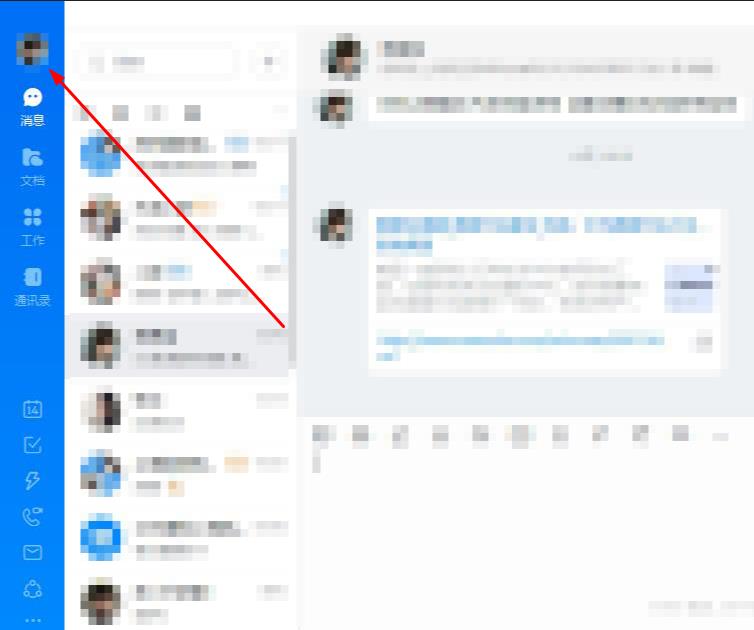
2、点击“个人信息”
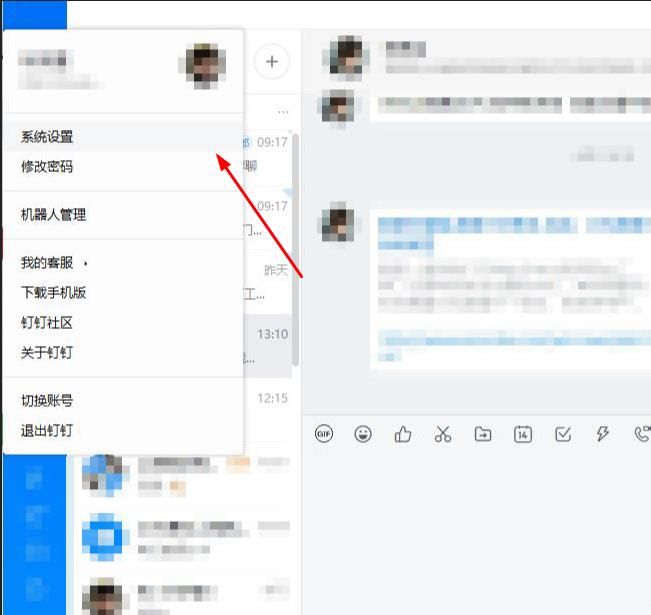
3、在当前页面选择“系统设置”
4、在弹出的界面中找到“截图”
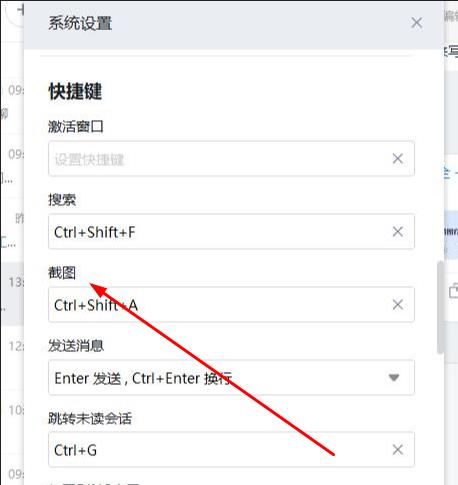
5、点击“截图”选项即可设置自定义快捷键,需注意快捷键必须按照“Ctrl+”、“Shift+”、“Alt+”的组合方式进行设定
方法二、软件自带截图功能
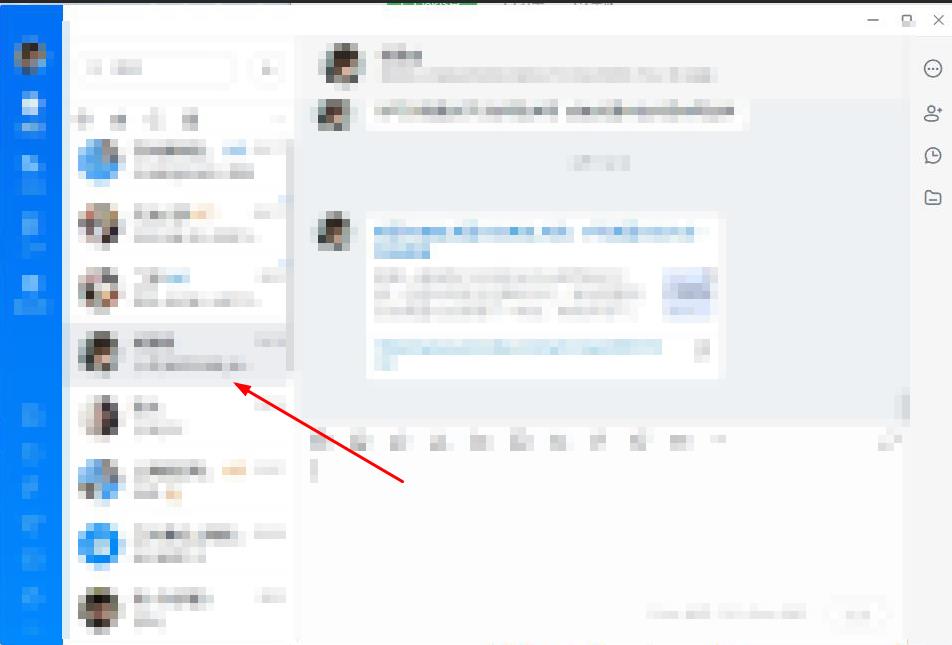
1、打开钉钉好友聊天窗口
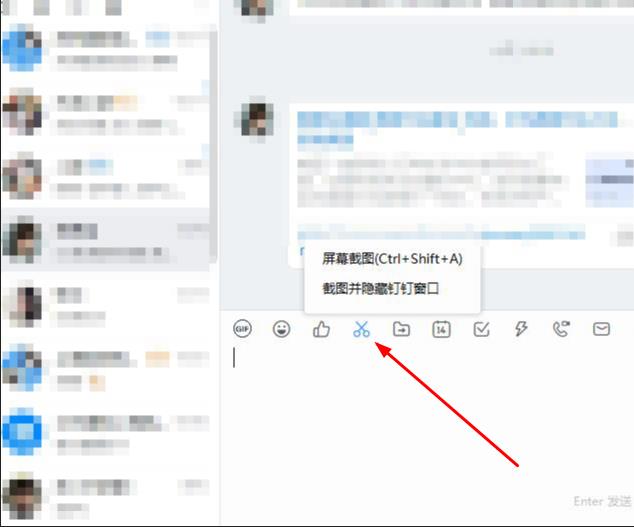
2、点击聊天框里的“剪刀图标的剪切工具”
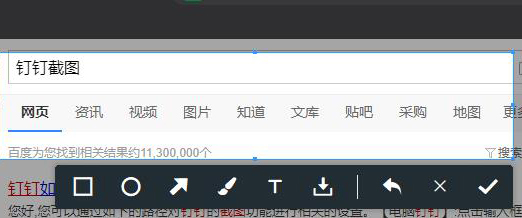
3、点击后拖动鼠标进行截图,完成后点击“√”即可发送
以上就是羊托游小编为你带来的《钉钉》截图使用方法教程的全部内容,更多精彩软件资讯教程尽在羊托游手游网,感兴趣的小伙伴欢迎点击关注收藏本网站哦。

下载了此应用的用户还下载了
更多










相关文章
更多-
《钉钉》问题反馈快速设置教程
《钉钉》作为企业员工办公最常用的软件,为每个企业带来了更加方便简单的办公服务,在
2026-05-28 11:29 -

《钉钉》视频镜像调节教程
《钉钉》作为企业员工办公最常用的软件,为每个企业带来了更加方便简单的办公服务,在
2026-05-28 11:25 -

《钉钉》企典进入方法教程
《钉钉》作为企业员工办公最常用的软件,为每个企业带来了更加方便简单的办公服务,在
2026-05-28 11:20 -

《钉钉》视频会议使用教程
《钉钉》作为企业员工办公最常用的软件,为每个企业带来了更加方便简单的办公服务,在
2026-05-28 10:46 -

《钉钉》更改绑定支付宝账号教程
《钉钉》作为企业员工办公最常用的软件,为每个企业带来了更加方便简单的办公服务,在
2026-05-28 10:34

小编推荐